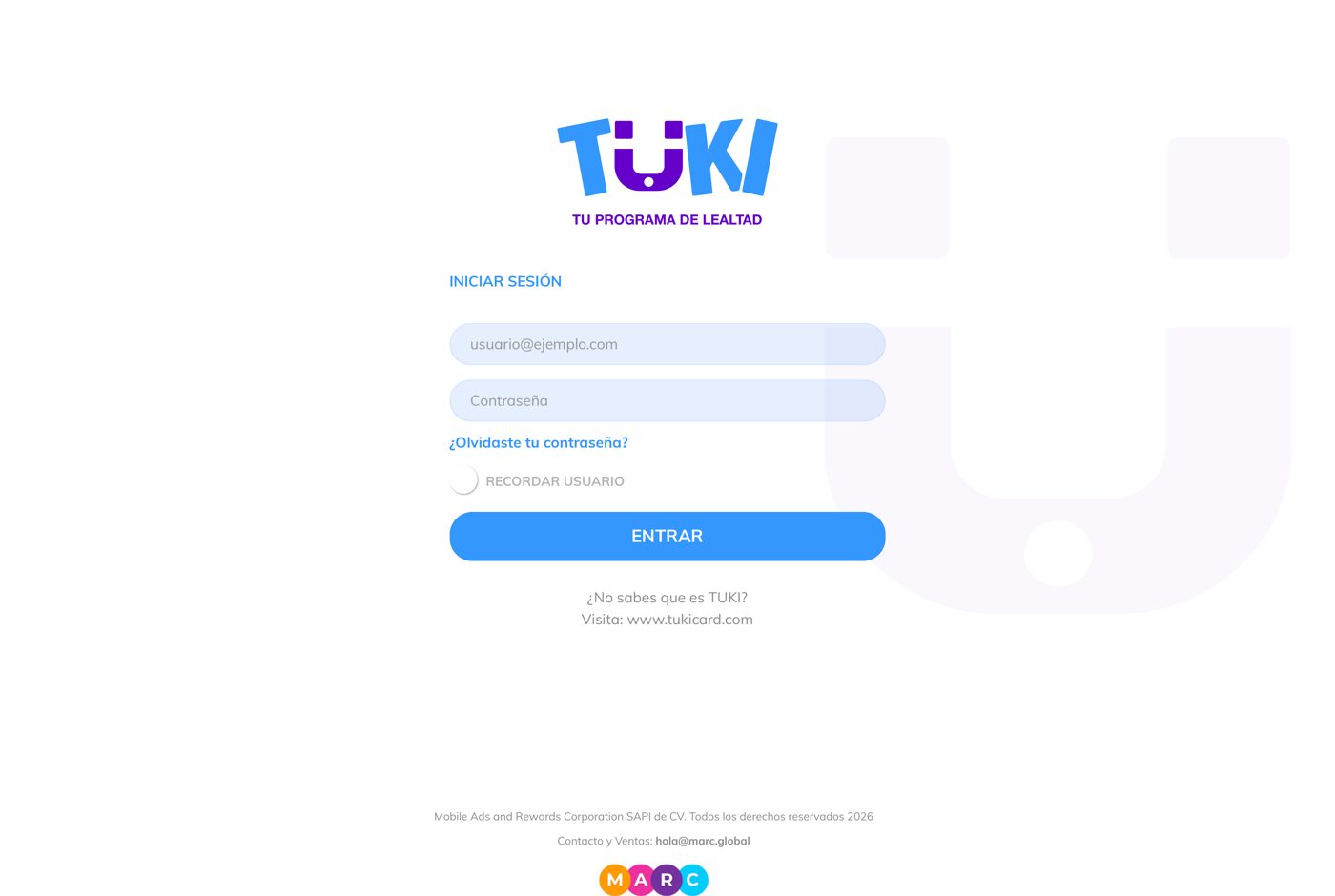
Cuando contratas en tukicard.com, el panel crea tu comercio de forma automática y en unos minutos te llega un correo con tu usuario y contraseña de Administrador. Con ellos entras a mytuki.com y capturas tu logo, sucursales, usuarios y recompensas.
Entra a mytuki.com con el usuario y la contraseña de Administrador que te llegaron por correo.
Deja listo tu panel: datos y logo en Comercio, tus Sucursales (dirección como en Google Maps), un usuario Cajero por sucursal en Usuarios, cómo se ganan los puntos en Programa de Lealtad, al menos 5 recompensas y tu cupón de bienvenida.
Conecta tu caja (Soft Restaurant o Tuki Comercio) y prueba tu Web App.
En el aviso de arriba de cualquier pantalla del panel, presiona Solicitar activación.
Tuki revisa tu comercio y lo publica en la app Tuki. El aviso desaparece y tus clientes ya te encuentran en la app.
Mientras tu comercio está “en configuración”
Tu comercio todavía no aparece en la app Tuki, pero ya puedes configurarlo y probar tu Web App. Arriba de todas las pantallas del panel verás un aviso con el botón Solicitar activación.
Cuando termines de configurar, presiónalo: Tuki revisa tu comercio y lo publica en la app. Desde ese momento tus clientes te encuentran en la app Tuki y el aviso desaparece.
#Deja listo tu panel antes de activar (paso a paso)
Hazlo en una sola sesión de 30 a 45 minutos y en este orden: cada paso usa lo que capturaste en el anterior. Sirve igual si tu caja es Soft Restaurant o la app Tuki Comercio.
Comercio › Información general: sube tu logo y captura nombre, eslogan, una descripción de 3 a 4 líneas, categorías, zona horaria, país, estado y ciudad. En Información de contacto y enlaces llena solo los que apliquen (ver sección).
Sucursales › Nueva sucursal: una por cada local, con nombre, ciudad, dirección tal como aparece en Google Maps y teléfono › Almacenar (ver sección).
Usuarios › Crear usuario: un usuario Cajero por sucursal, con su propio correo y su sucursal asignada › Almacenar (ver sección).
Programa de Lealtad › Configuración: elige cómo se ganan los puntos: por consumo (un porcentaje del ticket, lo más común en restaurantes) o por visita (puntos fijos). Define la Vigencia de puntos (recomendado: 6 meses) y activa Permitir pago con puntos solo si lo vas a aceptar (ver sección).
Recompensas › Crear recompensa: al menos 5, con foto y alcanzables; el SKU debe ser idéntico al del producto en tu caja (ver sección).
Cupones: crea tu cupón de bienvenida (ver sección).
Revisa tu programa como lo verá tu cliente: abre tu Web App (Comercio › Enlace a Web App), afíliate con el correo de alguien del equipo y confirma que salen tu logo, tus sucursales y tus recompensas.
Siguiente: conecta tu caja y haz una venta de prueba. Con Tuki Comercio, ver sección; con Soft Restaurant, la Guía rápida (ver sección). Después, Solicitar activación.
Si olvidaste tu contraseña, haz clic en '¿Olvidaste tu contraseña?' e ingresa tu correo. Tuki te envía un enlace de recuperación. El enlace expira en 60 minutos; si no lo recibes en 5 minutos, revisa la carpeta de spam.
En la esquina superior derecha aparece tu foto de perfil. Al hacer clic se despliega tu nombre, correo y el botón Cerrar sesión. Úsalo al terminar tu jornada — especialmente si el equipo comparte computadora.
'Usuario o contraseña incorrectos': verifica que el correo esté escrito sin espacios. La contraseña distingue mayúsculas.
No recibo el correo de recuperación: el remitente es no-reply@tukicard.com. Revisa spam y marca como 'no es spam'.
El panel se quedó cargando indefinido: cierra el navegador y vuelve a abrir. Si persiste, vacía caché.
Quiero cambiar mi correo: debe hacerlo el Administrador de Comercio desde Usuarios → Editar usuario.
Mis clientes no me encuentran en la app Tuki: tu comercio sigue “en configuración”. Presiona Solicitar activación en el aviso de arriba del panel; Tuki lo publica al revisarlo.
 Guía de uso · TukiBuscar