Referencia por módulo · MÓDULO 4 · CARTERA DIGITAL
Cartera digital.
El diseñador de la tarjeta de lealtad para Apple Wallet y Google Wallet. El cliente la guarda en su teléfono y ahí ve sus puntos, su nivel y su código para la caja, sin abrir la app.
Actualizada el 20 nov 2026
Para qué sirveDiseñar y publicar la tarjeta del comercio en Apple Wallet y Google Wallet, y enviar avisos a las tarjetas activas.
Cuándo se usaAl activar la cartera, al cambiar la imagen de marca y cada vez que quieras mandar un aviso.
Quién lo usaAdministrador de Comercio. Los demás roles no ven el módulo.
DisponibilidadTuki lo activa por comercio. Si no aparece en el menú, solicítalo a Tuki.
Tuki activa el módulo por comercio. Si no está activo, no aparece en el menú y tampoco se puede entrar escribiendo la dirección.
Activar el módulo no publica nada: solo abre la pantalla para que configures la tarjeta.
El botón que ve el cliente es otra activación. El botón “Apple Wallet” / “Google Wallet” de la pantalla “Mi código” de la app lo activa Tuki (“Guardar en Wallet”). Diseñar la tarjeta no hace que aparezca el botón.
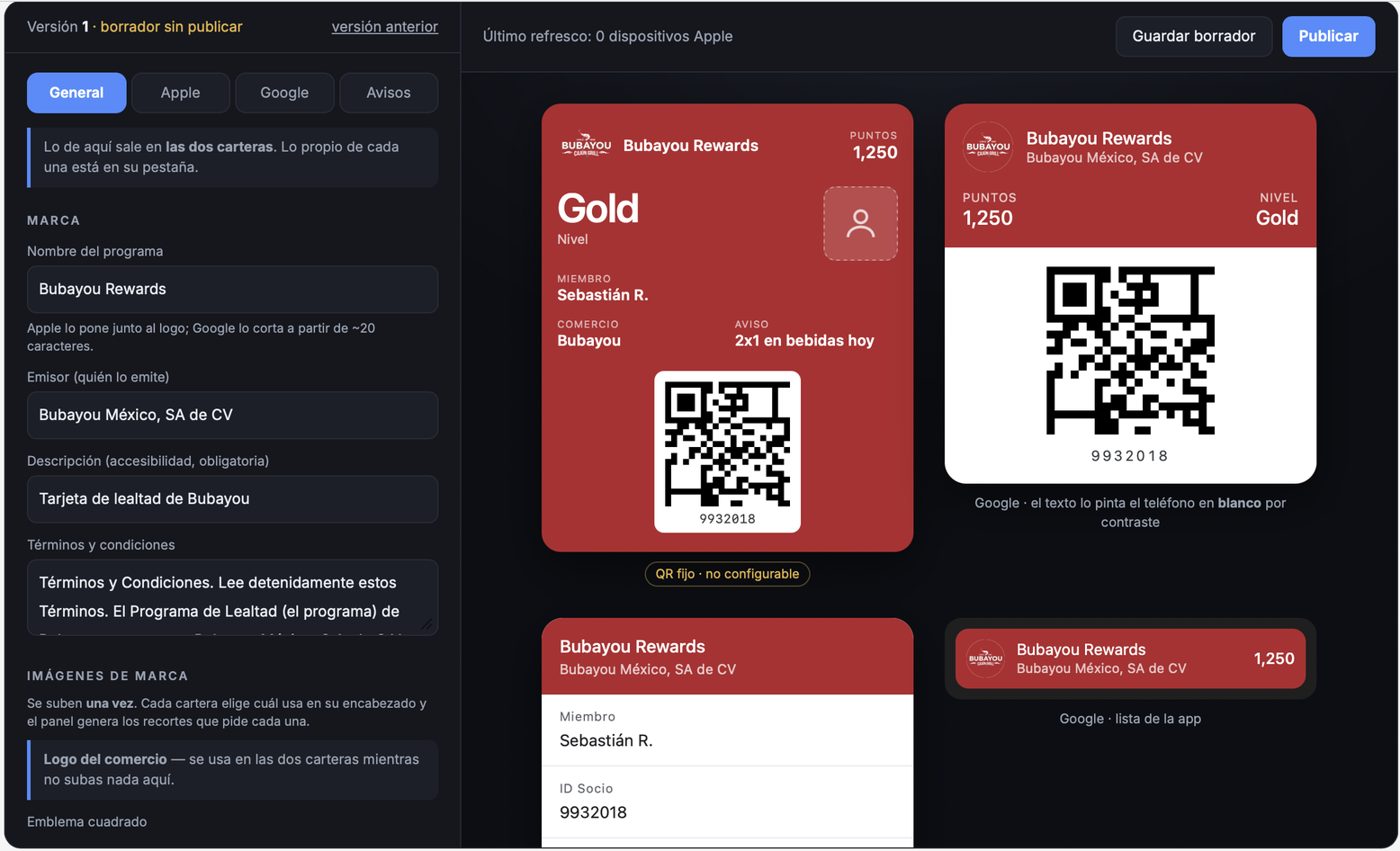
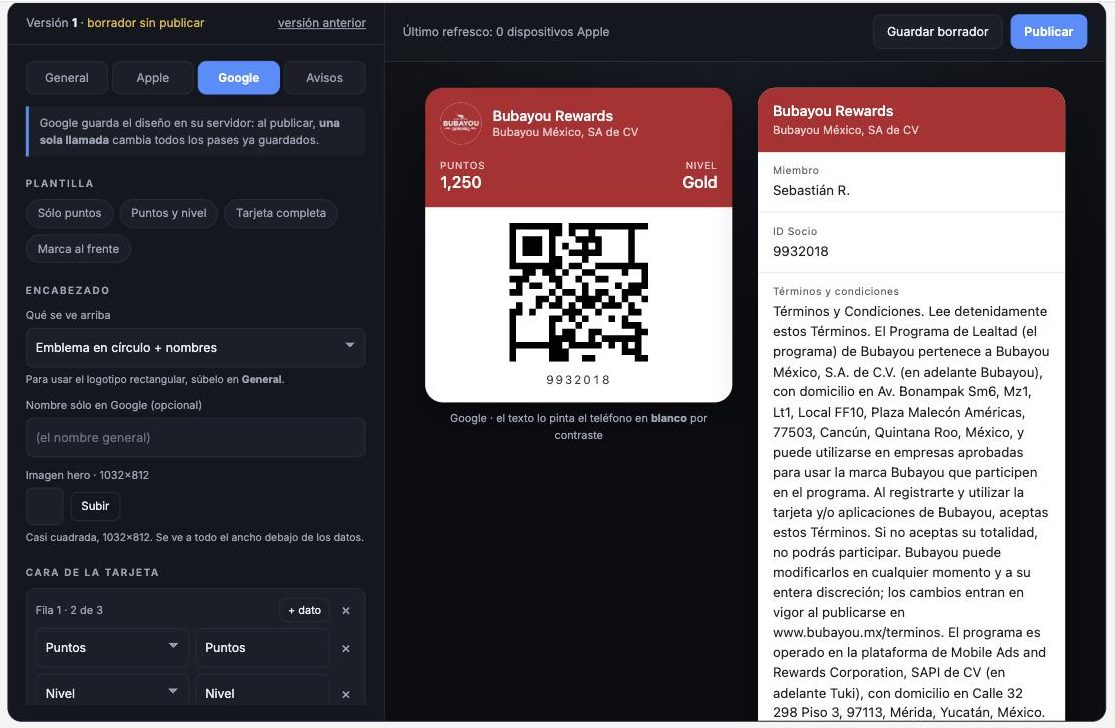
Arriba a la izquierda se ve la versión publicada (por ejemplo “Versión 3”) y avisos como “borrador sin publicar” o “cambios sin guardar”. Debajo hay cuatro pestañas: General, Apple, Google y Avisos. A la derecha, una vista previa del frente y el reverso en Apple, de la tarjeta en Google y de cómo se ven los avisos. Los datos del socio que aparecen son de ejemplo. Arriba a la derecha están los botones Guardar borrador y Publicar.
Figura 4.1 Diseñador de la Cartera digital, pestaña General, con la vista previa en Apple y Google.
Nombre del programa (obligatorio, máximo 60 caracteres; Google lo corta a unos 20), Emisor, Descripción y Términos y condiciones.
Imágenes de marca
Emblema cuadrado (Google lo recorta en círculo; Apple lo usa como ícono) y Logotipo rectangular (horizontal, idealmente 16:5 y con fondo transparente). Se suben una vez y el panel genera los tamaños que pide cada cartera. PNG o JPG, máximo 3 MB. Si no subes nada, se usa el logo del comercio.
Color de marca
El fondo de la tarjeta. La pantalla avisa si el texto quedaría poco legible.
Etiquetas
Cómo se llaman los datos en la tarjeta: Puntos, Nivel, Miembro, Número de tarjeta.
Enlaces
Hasta 6: Sitio web (debe empezar con https://), Teléfono o Cómo llegar (usa la sucursal principal).
Sucursales y vigencia
“Mostrar el pase cerca de las sucursales” y el vencimiento: sin vencimiento, a los N días de emitirse o en una fecha fija. La tarjeta de lealtad normalmente no vence.
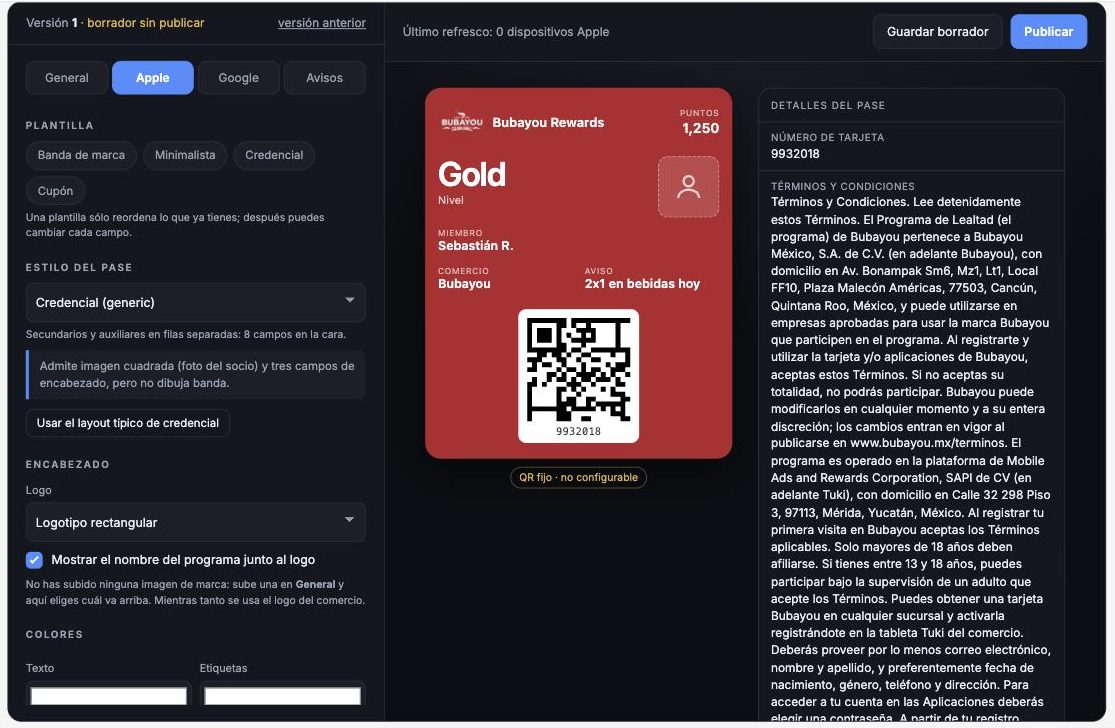
Plantilla: Banda de marca, Minimalista, Credencial o Cupón. Una plantilla solo reacomoda lo que ya está configurado; después puedes cambiar cada campo.
Estilo del pase: Tarjeta de lealtad, Cupón o Credencial.
Encabezado: qué logo usar y si se muestra el nombre del programa junto al logo.
Colores de texto y etiquetas.
Fondo: color sólido, degradado o imagen propia, con textura opcional. En Apple el fondo se convierte en una franja en la parte de arriba de la tarjeta.
Campos del frente y Reverso: qué datos se muestran (puntos, nivel, nombre del socio, número de tarjeta, términos, dirección y teléfono de la sucursal, etc.).
Relevancia: texto que aparece en la pantalla bloqueada cuando el cliente está cerca de una sucursal (por ejemplo “¡Estás cerca de {sucursal}!”) y a cuántos metros.
Comportamiento: impedir que se comparta el pase y mostrar el aviso vigente del comercio.
Figura 4.2 Pestaña Apple: plantilla, estilo del pase y encabezado, con el frente y el reverso de la tarjeta.
Configura General, Apple y Google. Revisa la vista previa de la derecha en cada pestaña.
Da clic en Guardar borrador para guardar sin afectar a nadie. Aparece: “Borrador guardado. Los pases siguen con el diseño publicado.” El borrador vuelve a aparecer cuando entras otra vez.
Cuando el diseño esté listo, da clic en Publicar y confirma. El diseño pasa a ser el que usan las tarjetas nuevas y las que tus clientes ya tienen guardadas.
Si algo está mal, aparece un mensaje con el detalle (por ejemplo “La URL debe ser https” o “El color debe ser #RRGGBB”). Corrígelo y vuelve a publicar.
Apple: los teléfonos que ya tienen la tarjeta reciben un aviso silencioso y la vuelven a descargar solos.
Google: se actualizan todas las tarjetas guardadas.
Sin cambios, sin aviso: si el diseño no cambió respecto al publicado, no se notifica a nadie.
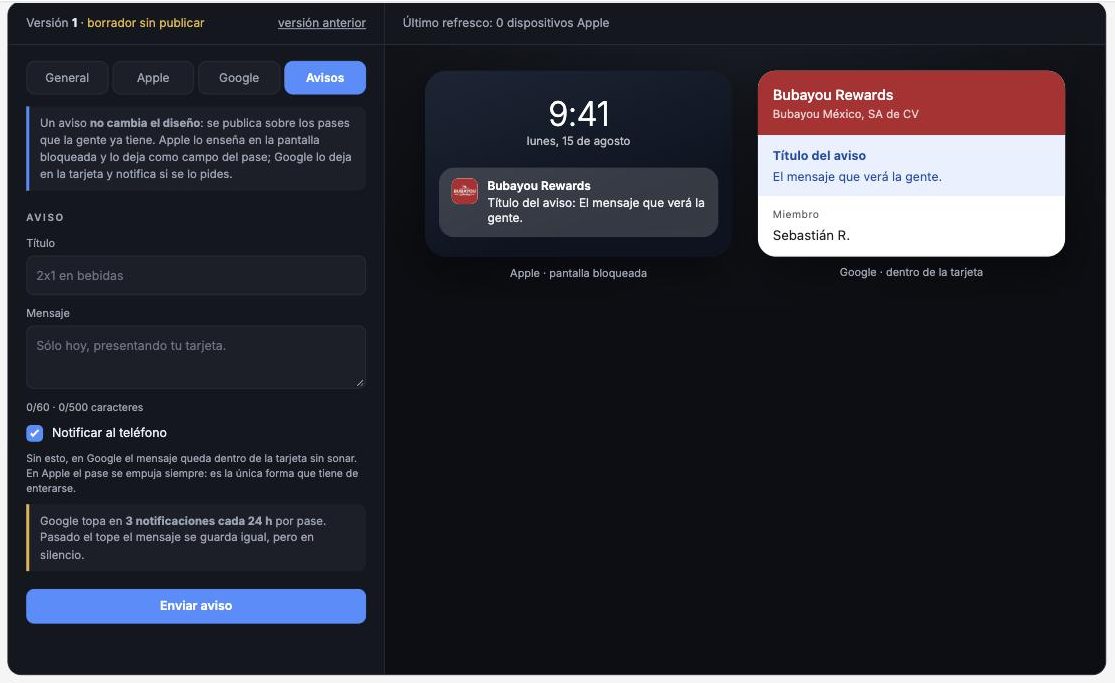
Sirve para mandar un mensaje a todas las tarjetas activas, por ejemplo una promoción del día. No cambia el diseño.
Escribe el Título (máximo 60 caracteres) y el Mensaje (máximo 500).
Deja marcado “Notificar al teléfono” si quieres que le suene al cliente. Sin esta opción, en Google el mensaje queda dentro de la tarjeta sin sonar; en Apple el aviso siempre llega. Google permite máximo 3 notificaciones cada 24 horas por tarjeta; pasado el tope, el mensaje se guarda igual pero en silencio.
Da clic en Enviar aviso y confirma.
Figura 4.4 Pestaña Avisos con la vista previa en la pantalla bloqueada de Apple y dentro de la tarjeta de Google.
Importante
El aviso no se puede deshacer. Al terminar, la pantalla muestra a cuántas tarjetas llegó. Quien no tiene la tarjeta registrada para actualizaciones no recibe nada. Revisa ortografía, fechas y vigencia de la promoción antes de enviar.
Un restaurante publica su tarjeta con plantilla Puntos y nivel en Google y Banda de marca en Apple, con el texto de relevancia “¡Estás cerca de {sucursal}! Pide tu 2x1 en bebidas” a 100 metros. Un martes flojo manda desde Avisos “2x1 en bebidas hoy” con notificación al teléfono. El cliente lo ve en la pantalla bloqueada sin haber abierto la app.
CRITERIO TUKI
La tarjeta en el Wallet es presencia, no un folleto.
Cada aviso compite por atención en la pantalla bloqueada del cliente. Úsalos para ofertas con fecha y razón concreta; si mandas avisos genéricos, el cliente desactiva las notificaciones y pierdes el canal.
No veo “Cartera digital” en el menú: Tuki no lo ha activado para el comercio, o tu usuario no es Administrador de Comercio.
Publiqué la tarjeta y mis clientes no ven el botón para guardarla: el botón de la app lo activa Tuki (“Guardar en Wallet”). Solicítalo a Tuki.
El cajero no puede escanear la tarjeta del Wallet: el código de la tarjeta va siempre en formato seguro. Soft Restaurant sí lo lee, y Tuki Comercio lo lee desde la versión 3.0.0 (ver sección). Si usas Tuki Comercio, actualiza la app en todas las tablets.
El nombre del programa se ve cortado en Google: Google lo corta a unos 20 caracteres. Usa un nombre corto o llena “Nombre sólo en Google” en la pestaña Google.
Guardé y mis clientes siguen viendo el diseño anterior: guardaste borrador. Solo Publicar actualiza las tarjetas.
“La URL debe ser https”: los enlaces de sitio web deben empezar con https://.
 Guía de uso · TukiBuscar