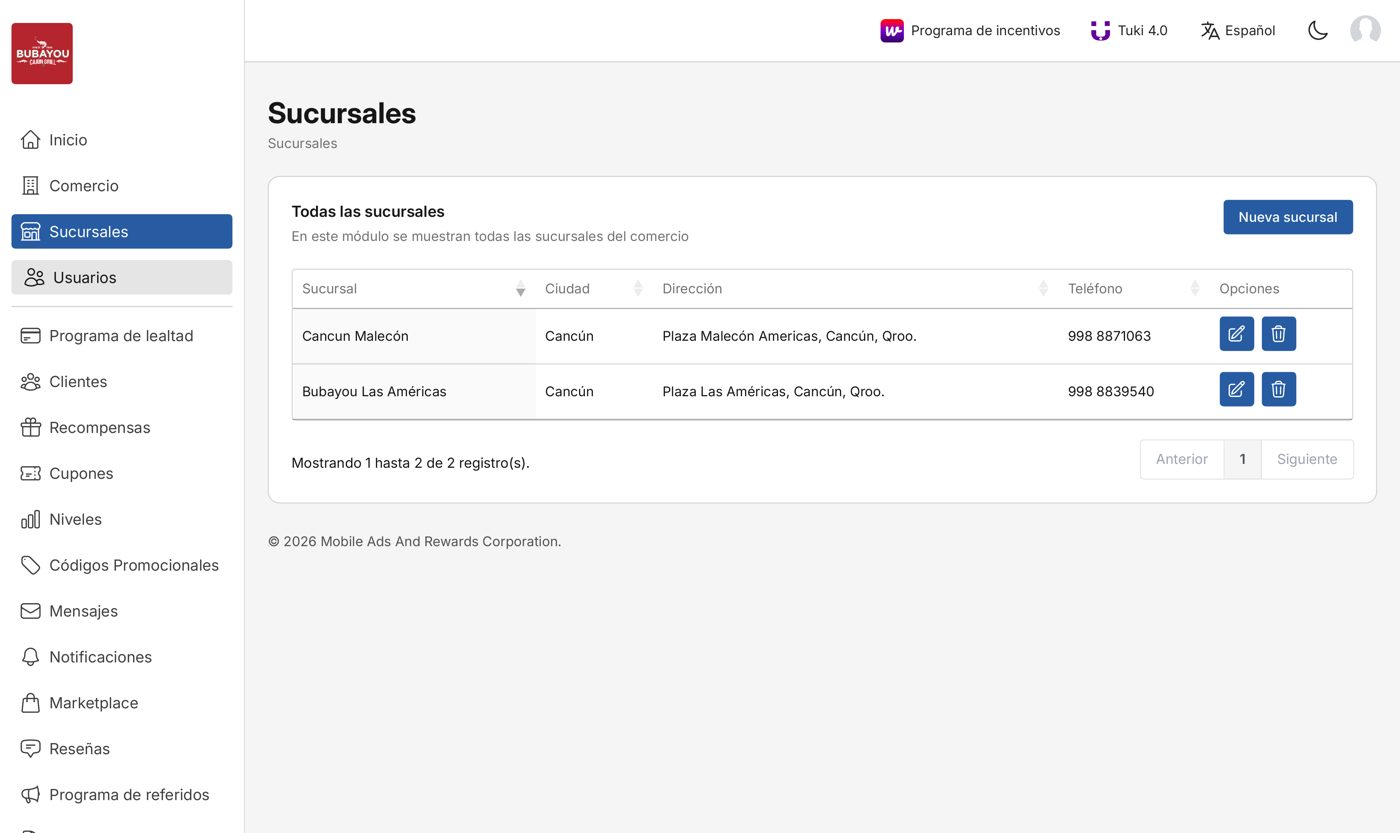
Donde se crean, editan y consultan las sucursales del comercio. Tener bien capturada esta información permite que tus clientes localicen tus puntos de venta y reciban experiencias diferenciadas por sucursal.
Actualizada el 20 nov 2026
Para qué sirveAlta, edición y consulta de sucursales del comercio.
Cuándo se usaAl implementar Tuki y cada vez que cambia un dato (apertura, cierre, traslado).
Quién lo usaAdministrador de Comercio (alta y edición) · Gerente de sucursal (consulta).
Crear una sucursal toma menos de cinco minutos. Antes de empezar, ten a la mano: nombre comercial, dirección con código postal, teléfono y zona horaria. Si manejas reservaciones por web, también el enlace.
Abre el módulo Sucursales — desde el menú lateral, haz clic en 'Sucursales'.
Haz clic en la pestaña Nueva sucursal — encima de la tabla de sucursales existentes.
Captura los datos obligatorios — Nombre, Ciudad, Dirección completa, Teléfono. La zona horaria se autocompleta con la del comercio; ajústala si esta sucursal opera en otra.
Agrega los datos opcionales — enlace de reservaciones, horario y notas internas.
Guarda — al hacer clic en Almacenar, la sucursal aparece en la tabla y queda disponible para asignar a usuarios.
Figura 6.1 Vista del módulo Sucursales con la lista actual.
Tip operativo
Captura la dirección tal como aparece en Google Maps. Cuando los clientes piden navegación desde la app, Tuki abre Maps con esa misma cadena — si la escribes 'a tu manera', la ruta puede fallar.
En la tabla principal, haz clic en el ícono de editar (lápiz) de la sucursal que quieres modificar. Actualiza los campos que correspondan y guarda. Los cambios se reflejan en la app del cliente en menos de un minuto.
 Guía de uso · TukiBuscar