 Guía de uso · TukiBuscar
La identidad de tu comercio en Tuki: nombre, logo, eslogan, descripción, categorías, políticas y términos, enlaces a redes y delivery, y galería de imágenes.
El bloque de información general controla cómo te ven los afiliados en la app: logo, nombre del comercio, eslogan, descripción, categorías, zona horaria, país, estado y ciudad. La descripción debe ser corta (3–4 líneas) y específica — no copies texto genérico.
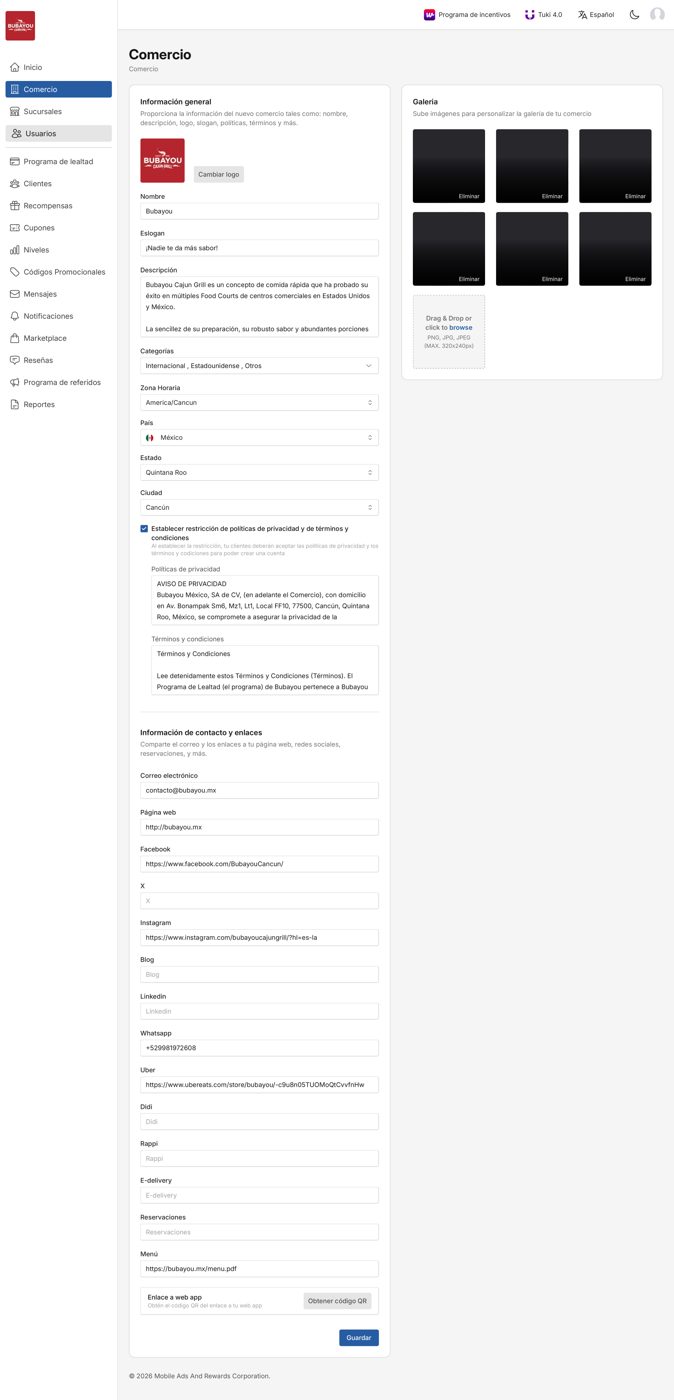
Sube 6–9 imágenes representativas de tu comercio en formato PNG, JPG o JPEG. Tamaño máximo: 320×240 px. La galería se muestra a los clientes en la app — sube fotos de buena calidad de tus productos, ambiente y equipo.
Al activar la restricción de políticas, tus clientes deben aceptar Políticas de privacidad y Términos y condiciones para crear cuenta. Si manejas datos personales o tienes operación nacional, activa la restricción y pega los textos legales aprobados por tu asesor.
Aquí van todos los enlaces: correo, web, redes sociales (Facebook, Instagram, X, LinkedIn, Blog), WhatsApp, plataformas de delivery (Uber, Didi, Rappi, E-delivery), reservaciones y menú. Solo llena los que apliquen — los campos vacíos no se muestran al cliente.
Obtén el código QR de tu Web App para imprimir en POP, mesa, mostrador o etiqueta. Ese QR lleva al cliente directo al programa, sin tener que descargar una app nativa.